Search

Tampilkan postingan dengan label Tutorial Presentasi. Tampilkan semua postingan

Tutorial Powerpoint – Membuat Gradient Memudar

tutorial-powerpoint-gradient
Dalam artikel ini Anda akan belajar tutorial powerpoint – Bagaimana membuat gradient memudar dengan Powerpoint 2010 untuk memperindah tampilan slide presentasi Anda.
Simak presentasi berikut:

Banyak orang berpikir untuk bisa membuat gradient memudar seperti contoh presentasi di atas harus menggunakan Photoshop. Namun perlu Anda tahu, untuk bisa membuat gradient memudar tidak harus menggunakan Photoshop. Anda bisa melakukannya dengan Powerpoint 2007 maupun Powerpoint 2010. Dan inilah yang akan saya tunjukkan kepada Anda.
Bagaimana Anda bisa melakukannya? silahkan Anda simak dalam tutorial powerpoint membuat gradient memudar dengan Powerpoint 2010 berikut ini:

1. Masukkan gambar

Langkah pertama yang harus Anda lakukan adalah memasukkan gambar pada slide dengan warna background yang sudah disesuaikan warnanya dengan gradient yang akan kita buat. Caranya silakan klik -> design -> background styles -> format background dan pilih warna yang sama dengan warna gradient yang akan kita buat. Setelah itu, Anda cukup copy dan paste gambar yang Anda perlukan dalam slide presentasi Anda. Sesuaikan ukuran dengan lembar kerja slide Anda dan hindari kesalahan fatal dalam pemakaian gambar.

2. Potong bagian gambar yang tidak diperlukan

Langkah selanjutnya adalah memotong bagian gambar yang tidak kita perlukan. Caranya Anda klik pada gambar kemudian pilih ->format ->crop. Kemudian Anda tempatkan kursor pada tanda (disebelah kiri, tengah) lalu tarik ke kanan. Untuk lebih jelasnya silahkan perhatikan gambar berikut:
tutorial-powerpoint-gradient-1
tutorial-powerpoint-gradient-2
tutorial-powerpoint-gradient-3

3. Insert shapes rectangle

Langkah selanjutnya adalah menambahkan shape rectangle. Caranya Anda klik insert ->shapes ->rectangle. Kemudian tempatkan pada posisi yang akan kita buat gambar memudar.
Hasilnya akan nampak seperti gambar berikut:
tutorial-powerpoint-gradient-4
Kemudian hapuslah garis outline rectangle shapes tersebut dengan cara klik kanan pada shapes, kemudian pilih -> format shapes -> line color -> no line -> close. Setelah itu klik kanan lagi pada shapes ->format shape ->fill -> gradient fill.
Akan muncul tampilan berikut:
tutorial-powerpoint-gradient-5
Anda pilih type: linear dan Direction: linear left.
tutorial-powerpoint-gradient-6
Selanjutnya klik pada gradient top 2 (tengah), hilangkan (klik x).
tutorial-powerpoint-gradient-7
Setelah itu langkah selanjutnya adalah merubah warna gradient top. Caranya klik pada gradient stops 1 kemudian klik color dan rubah warnanya menjadi sama dengan background, transparansi tetap 100%. Kemudian klik pada gradient top 2, klik color dan rubah warnanya menjadi warna yang sama dengan background. Untuk transparansi rubah menjadi 0%.
tutorial-powerpoint-gradient-8
tutorial-powerpoint-gradient-9
Dan hasilnya akan nampak seperti gambar berikut:
tutorial-powerpoint-gradient-10
Jika Anda sudah berhasil sampai pada tahap ini berarti Anda sudah bisa membuatnya. Langkah selanjutnya Anda hanya menyesuaikan lebar gradient sesuai dengan selera Anda. Dan menambahkan teks sesuai dengan konten yang sudah Anda siapkan.
Bagaimana mudah bukan?
Dengan teknik sederhana ini Anda akan sanggup membuat slide berkelas dunia seperti Slide Inspiratif.
Sebagai bahan belajar Anda bisa mendownload slide presentasi tersebut melalui link dibawah ini:
>> Download Tutorial Powerpoint – Membuat Gradient Memudar .ppt
Dengan tetap berpegang pada prinsip penggunaan gambar yang baik Anda bisa langsung melihat bagaimana gradient memudar benar-benar dibuat hanya dengan powerpoint, tanpa alat pendukung lainnya. Dalam presentasi tersebut font yang digunakan adalah Franklin Gotic Medium. Jadi akan lebih baik jika komputer Anda sudah terinstal font tersebut.
Dengan teknik ini Anda akan bisa mengakali gambar yang kurang besar, mengatur kontras dan menambah efek repetisi antar slide sehingga slide lebih dapat terlihat sebagai sebuah kesatuan yang padu. Selain itu teknik ini juga dapat berfungsi untuk menutup bagian gambar yang tidak kita inginkan dan menambah luas space untuk teks dan object lainnya dalam slide.
Demikianlah tutorial powerpoint – bagaimana membuat gradient memudar untuk memperindah tampilan slide presentasi Anda. Saya yakin Anda bisa melakukannya.
Bagaimana menurut Anda?
5 Kesalahan Fatal Menggunakan Gambar Dalam Slide Presentasi

by Muhammad Noer 
 
Manusia adalah makhluk visual. Menggunakan gambar adalah cara menciptakan kekuatan visual dalam slide presentasi Anda. Gambar akan membuat audiens mudah memahami pesan Anda sekaligus menciptakan asosiasi atas gagasan yang Anda sampaikan.
Walaupun demikian, ternyata masih banyak orang yang melakukan kesalahan dalam menggunakan gambar. Akibatnya, slide yang mereka buat tidak mampu memberikan kekuatan visual yang diharapkan. Sebagai presenter yang baik, Anda harus mengetahui sekaligus menghindari kesalahan fatal tersebut.
Jika dalam artikel sebelumnya, Anda telah belajar bagaimana prinsip menggunakan gambar dalam slide presentasi, maka dalam artikel ini kita akan melihat apa saja kesalahan yang sering dilakukan orang ketika menggunakan gambar dalam sebuah slide.
Mari kita lihat apa saja kesalahan yang harus Anda hindari tersebut:

1. Gambar terlalu kecil

Sebuah gambar berfungsi sebagai alat bantu visual.
Sayangnya, terkadang presenter menampilkan gambar dengan ukuran yang terlalu kecil. Ukuran kecil ini menyebabkan gambar sulit dilihat. Audiens tidak mengetahui dengan jelas gambar apa yang ditampilkan tersebut. Akibatnya gambar seperti ini kehilangan kekuatan visualnya. Alih-alih menceritakan sesuatu, gambar tersebut malah terlihat mengganggu.
Perhatikan slide berikut ini.
gambar-terlalu-kecil
Gambar yang dipakai terlalu kecil. Meskipun terlihat di sana ada beberapa siswa SD, namun gambar yang tampil tidak terlalu jelas dan tidak memiliki aspek emosional yang mampu menggugah audiens.
Terkadang gambar dengan ukuran kecil ini ditampilkan karena presenter ingin menunjukkan banyak gambar sekaligus.
Ingat, satu gambar yang baik sudah cukup dan memberi kekuatan visual yang lebih baik dibandingkan banyak gambar namun tidak jelas.
Perhatikan contoh slide berikut ini.
gambar-full-screen
Gambar yang diperbesar sampai memenuhi seluruh slide memberi kekuatan visual sekaligus membuat slide sederhana ini jauh lebih menarik.

2. Resolusi terlalu rendah

Kita sering mencari gambar dari internet kemudian menambahkannya ke dalam slide presentasi. Beberapa gambar ternyata memiliki ukuran resolusi yang rendah. Akibatnya, ketika gambar diperbesar akan terlihat pixel-pixel yang membuatnya kelihatan jelek dan murahan.
Perhatikan contoh slide berikut ini.
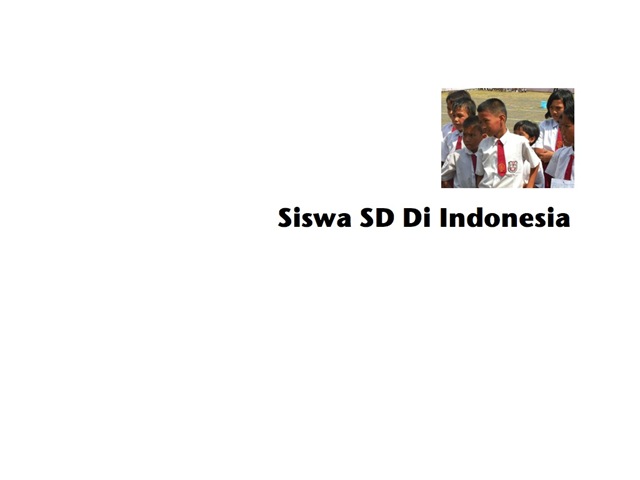
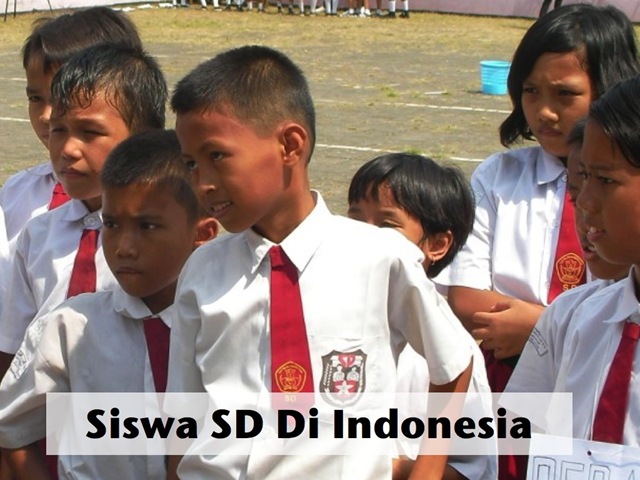
gambar-siswa-sd-title
Gambar dengan resolusi rendah akan membuat gambar menjadi kabur sehingga tidak nyaman dipandang.
Hindari gambar seperti ini dan ganti dengan resolusi yang lebih tinggi. Atau jika Anda masih perlu menggunakan gambar tersebut, jangan paksakan untuk membesarkannya karena akan terlihat pixel-pixel yang mengganggu.

3. Gambar terdistorsi

Ini adalah kesalahan fatal yang sangat sering terjadi.
Presenter mengubah ukuran gambar namun tidak memperhatikan proporsi antara tinggi dan lebar gambar.
Akibatnya gambar menjadi terdistorsi dan tidak proporsional. Gambar seperti ini sangat mengganggu secara visual.
Perhatikan contoh slide berikut ini:
gambar-terdistorsi
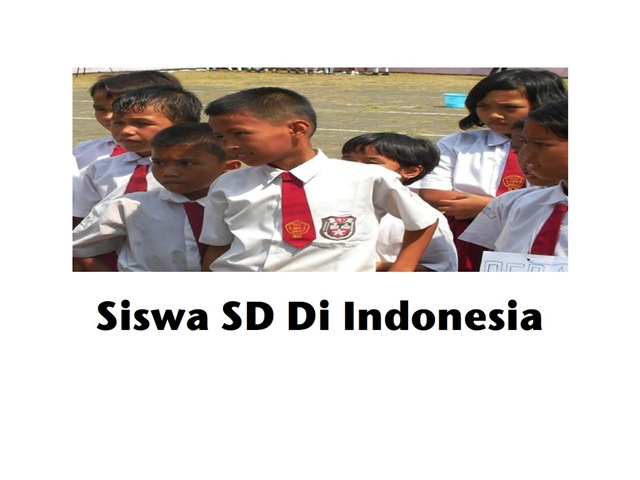
Ukuran gambar diperpendek namun tidak proporsional. Ini menyebabkan anak-anak SD dalam gambar tersebut terlihat lebih pendek dan aneh karena gambarnya telah terdistorsi.
Untuk menghindari hal seperti ini, pastikan Anda memperbesar atau memperkecil gambar dengan menarik pointer di sudut sebuah gambar pada software Powerpoint. Ini akan membuat gambar Anda terlihat proporsional.
Jika Anda menggunakan software Keynote, secara default gambar akan tetap proporsional ketika diperbesar atau diperkecil.
Jika Anda perlu membuang sebagian dari gambar karena terlalu lebar atau terlalu tinggi, maka yang perlu Anda lakukan adalah memotongnya dengan memanfaatkan fungsi crop. Bukan dengan mengubah ukuran namun tidak proporsional.
Perhatikan contoh slide berikut ini:
gambar-crop
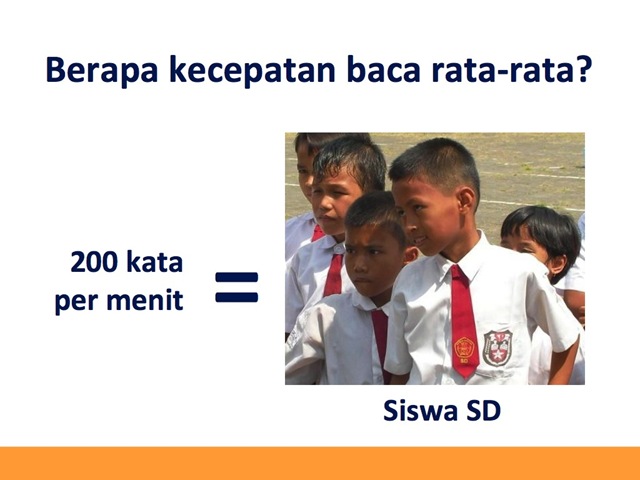
Gambar yang sama telah dipotong sedemikian rupa sehingga pas ketika diletakkan dalam sebuah slide. Slide ini saya gunakan dalam presentasi di TEDx Jakarta berjudul “Membaca Cepat Untuk Mengubah Dunia Anda”.

4. Gambar tidak berhubungan

Sering pula terjadi presenter memaksakan diri menambahkan gambar dalam slide. Padahal gambar tersebut tidak berhubungan dengan isi slide. Gambar seperti ini malah membuat audiens bingung.
Ingat audiens Anda sangat cepat memperhatikan aspek visual sebuah slide. Setelah melihat gambar yang muncul secara otomatis otak mereka akan bekerja untuk mencari hubungan antara gambar yang dipakai dengan teks yang menyertainya.
Jika mereka gagal menemukan hubungan tersebut, audiens Anda akan frustrasi karena tidak memahami apa maksud slide tersebut.
Perhatikan contoh berikut ini.
gambar-tidak-relevan
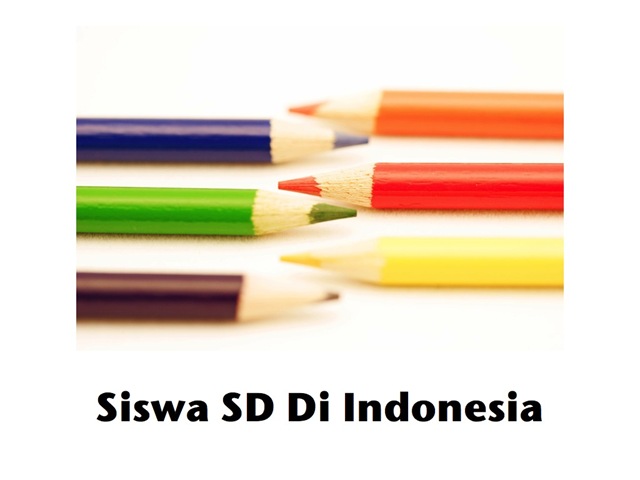
Dalam slide di atas, presenter menggunakan pensil warna-warni untuk mendampingi teks “Siswa SD di Indonesia”. Antara gambar pensil dan teks tidak memiliki hubungan langsung. Audiens akan kesulitan mencari hubungan logisnya sehingga visual yang ditampilkan malah menganggu pesan yang hendak disampaikan.

5. Clipart yang ketinggalan zaman

Ketika komputer masih jadul sekitar tahun 1990-an, clipart adalah jenis gambar yang populer. Setiap orang menggunakan clipart untuk membuat tulisan dan slide mereka.
Sekarang zaman sudah berubah. Perkembangan teknologi digital serta gambar dengan resolusi tinggi menjadikan clipart ketinggalan zaman sekalgus terlihat kuno. Sedapat mungkin hindari menggunakan clipart dalam presentasi Anda.
Perhatikan contoh berikut ini.
gambar-clipart-jadul
Meskipun gambar clipart berhubungan dengan teks yang mengirinya, namun terlihat ketinggalan zaman sehingga tidak terlalu menarik secara visual.
Gunakan gambar yang tajam hasil karya Anda sendiri atau dapatkan dari sumber yang membolehkan Anda mempergunakannya kembali. Maka slide presentasi Anda akan terlihat lebih profesional.
Jika Anda perlu menggunakan clipart karena alasan tertentu, saya sarankan untuk menggunakan clipart berbentuk simbol. Hal ini cukup membantu ketika menjelaskan sebuah konsep.
Clipart seperti ini lebih pas dan lebih mampu menjadi alat komunikasi dalam slide Anda.
Perhatikan contoh slide berikut ini:
gambar-clipart-ok
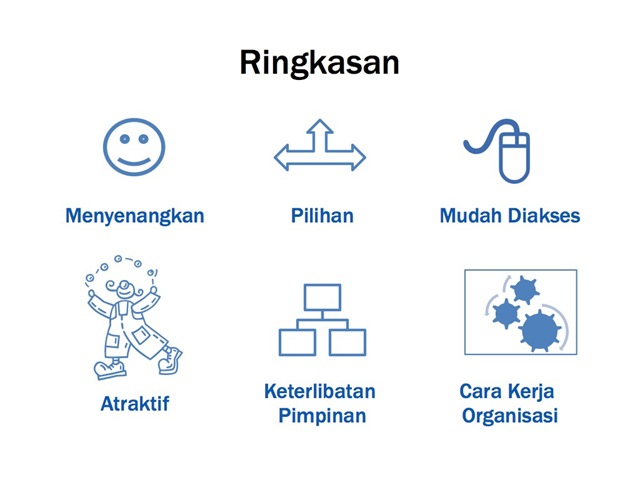
Slide ini adalah ringkasan dari presentasi berjudul “Membangun Budaya Belajar dalam Organisasi”. Dalam contoh ini digunakan simbol-simbol sederhana untuk memberi asosiasi terhadap enam poin kesimpulan.

Itulah 5 kesalahan dalam penggunaan gambar dalam sebuah slide presentasi. Hindari kesalahan tersebut agar slide yang Anda buat mampu memberikan pesan visual yang lebih baik. Dengan demikian, Anda pun bisa menjadi presenter yang lebih efektif.